
录制动画
原理
在VRChat中,换衣服这个动画是靠Animator Controller(动画控制器)完成的。
即在下1帧中改变你的衣服,而这1帧动画就需要通过我们手动录制来实现了。
关于动画(帧)的原理,可以查看硬件茶谈。
在开始之前,确保你已掌握骨骼绑定,并将自己的衣服骨骼绑定好。
我这里顺便将原版的衣物挪到了====头发和====衣服分类下,方便录制动画。 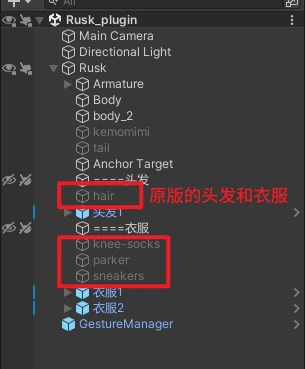
步骤
创建一个用于存放
动画的文件夹。在动画文件夹下
单击右键,选择Create - Animation Controller,命名为YiWu_KongZhiQi(衣物控制器)。
继续在动画文件夹下
单击右键,选择Create - Animation,创建n个动画文件(你添加n套衣服就创建n个,还要额外创建1个作为原版默认衣物)。
选择人物,展开
Animator组件,将YiWu_KongZhiQi拖入到Controller目标框中。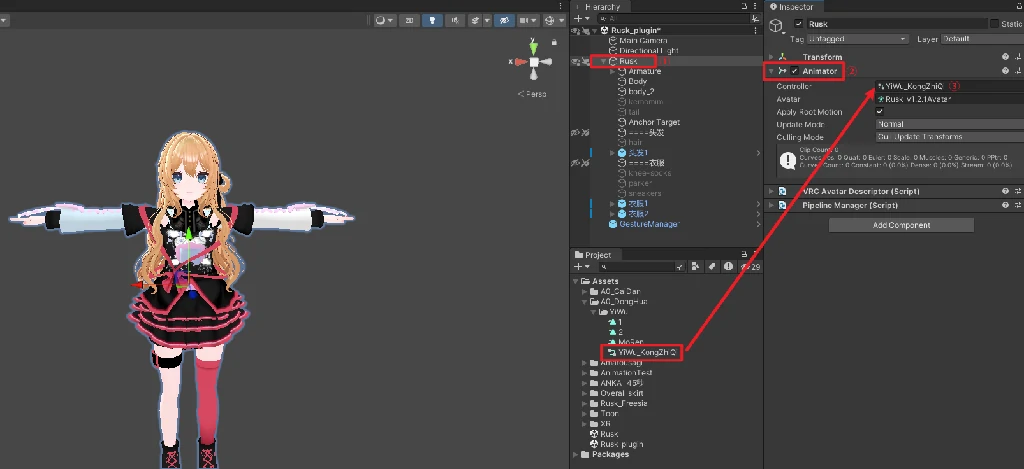
双击
YiWu_KongZhiQi进入编辑器,双击左侧Base Layer的名称,修改为其他名称,如YiWu。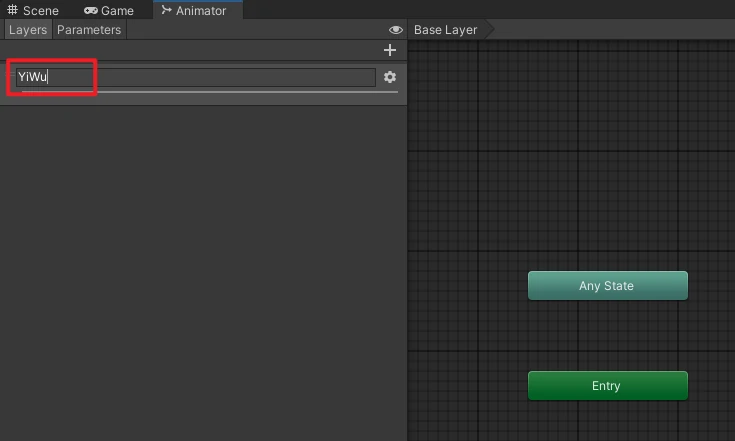
将创建的动画拖入,第一个拖入的动画为
Entry(进入/默认)动画,会呈现橙色的框。
如果Entry不在MoRen上,在MoRen的框上单击右键,选Set as Layer Default State。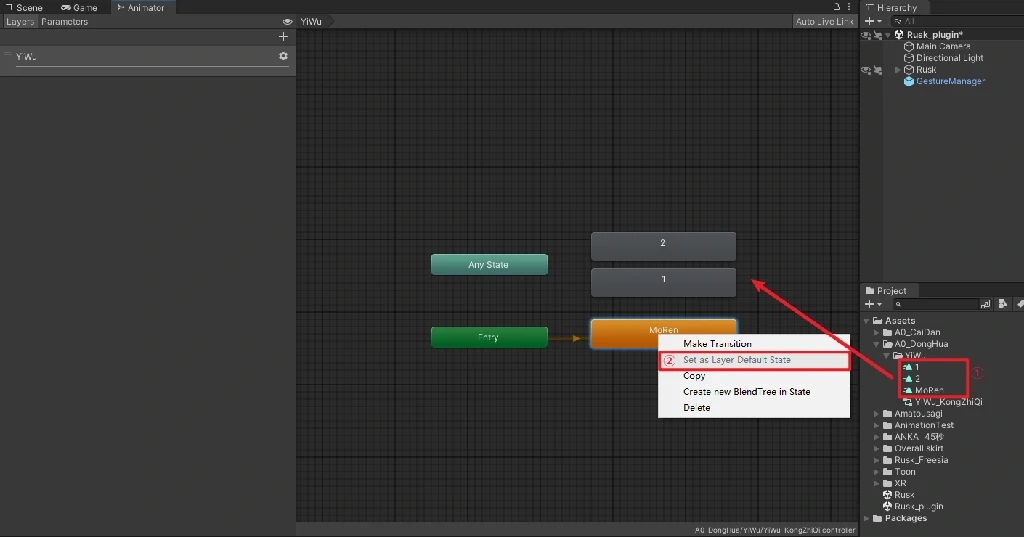
回到
Scene窗口,在Unity顶部菜单中,选择Window - Animation - Animation,将打开的Animation窗口拖放到Console窗口旁。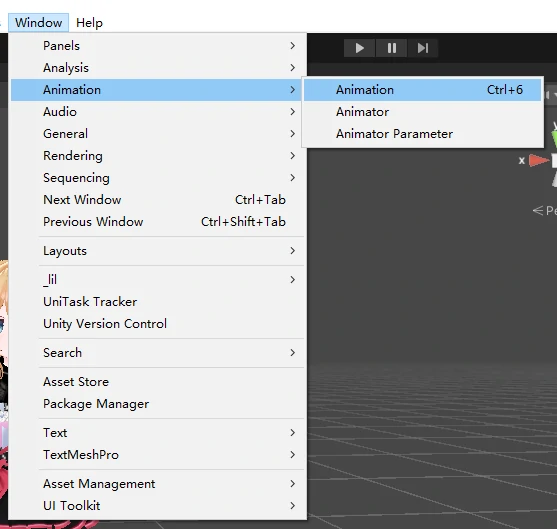
在
Animation窗口中有一个列表,其中显示了我们刚才导入的3个动画,选择MoRen(默认)动画。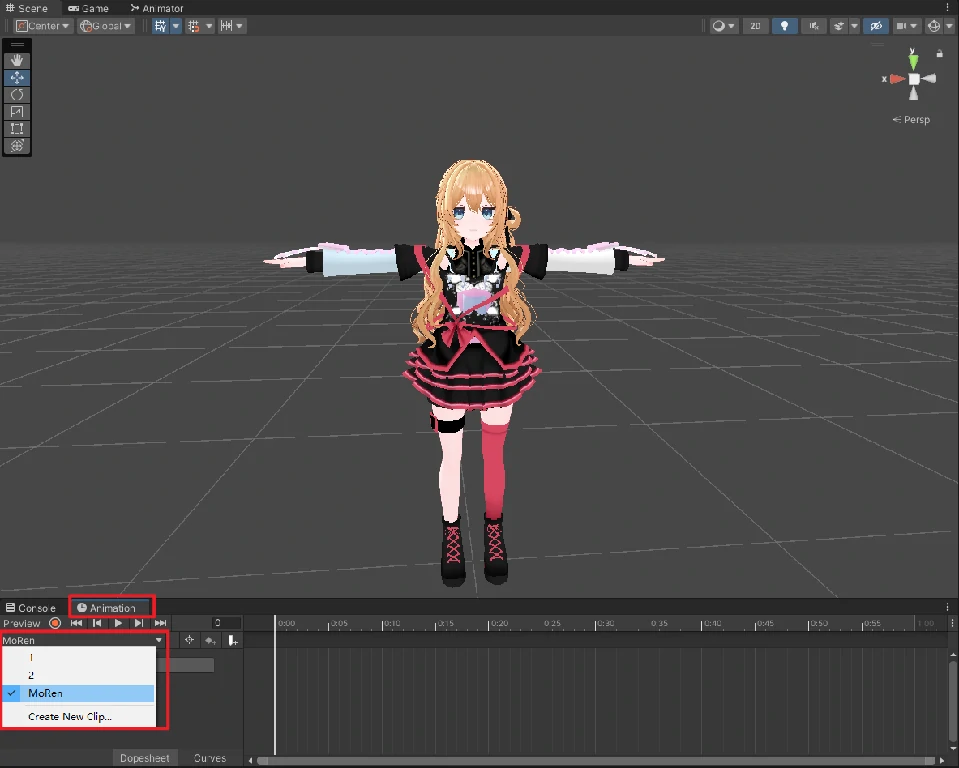
选择该窗口右上角的
三点按钮,单击Lock。
提醒
Lock选项用于锁定当前窗口,防止录制过程被意外中断。
确保从刚才的列表中选择了
默认动画,然后点击红色的按钮(录制按钮)。开始录制后,时间轴会变成浅红色,同时人物会呈现半蹲状态,这些是正常现象。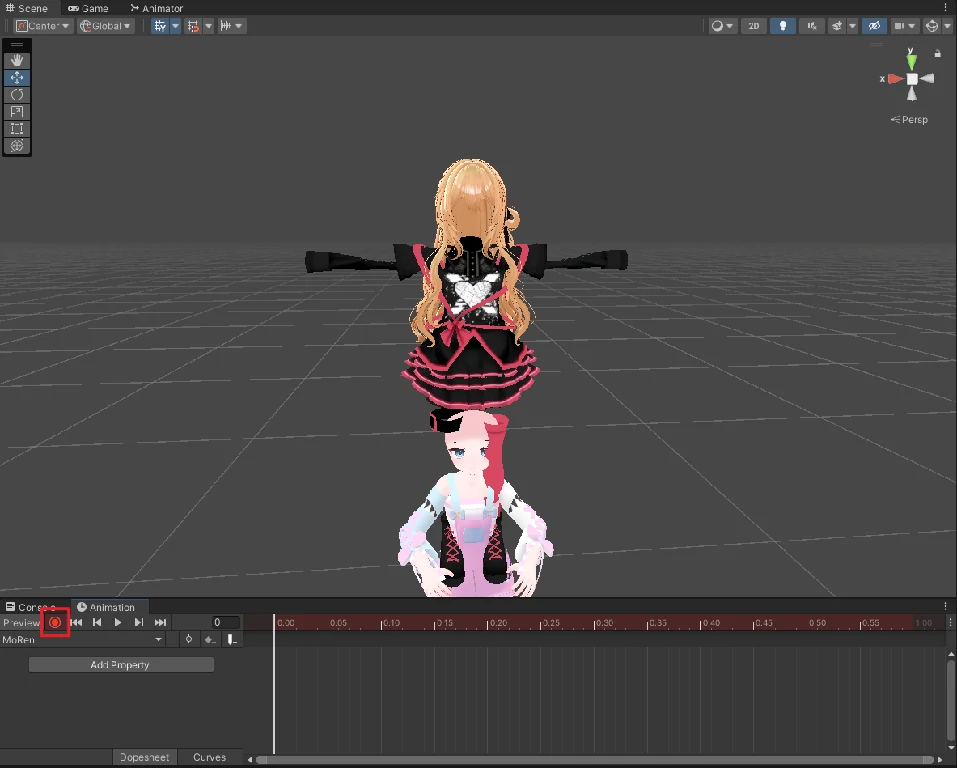
按住
Ctrl键,选中所有的衣服,从Inspector窗口中将他们统一设为关闭状态。
这时我们就将这些衣服的关闭动画录制了进去。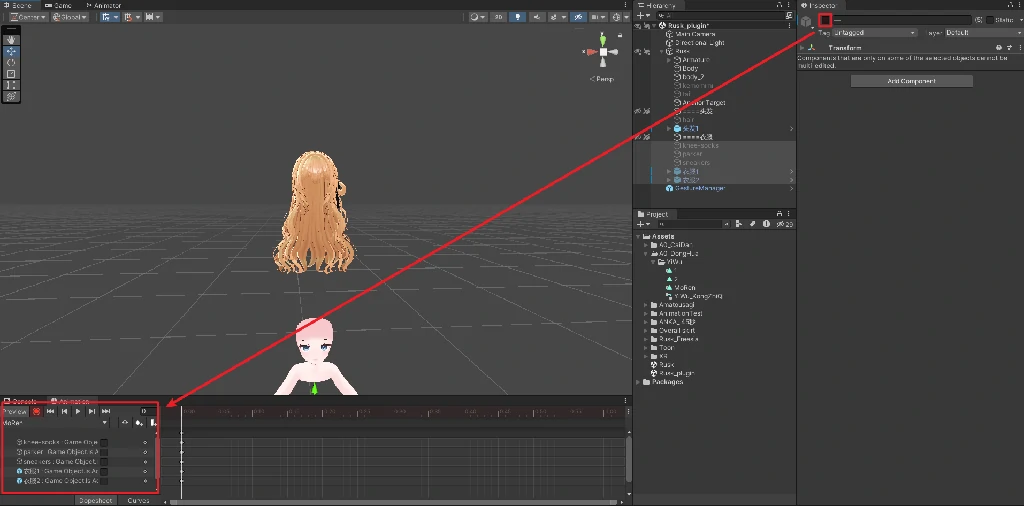
在这个动画中,我们需要穿上默认衣服,所以继续按住
Ctrl键,选择人物的默认衣物,然后将他们开启,这样就会覆盖我们刚才录制的动作,现在我们就有了一个穿着默认衣服的动画。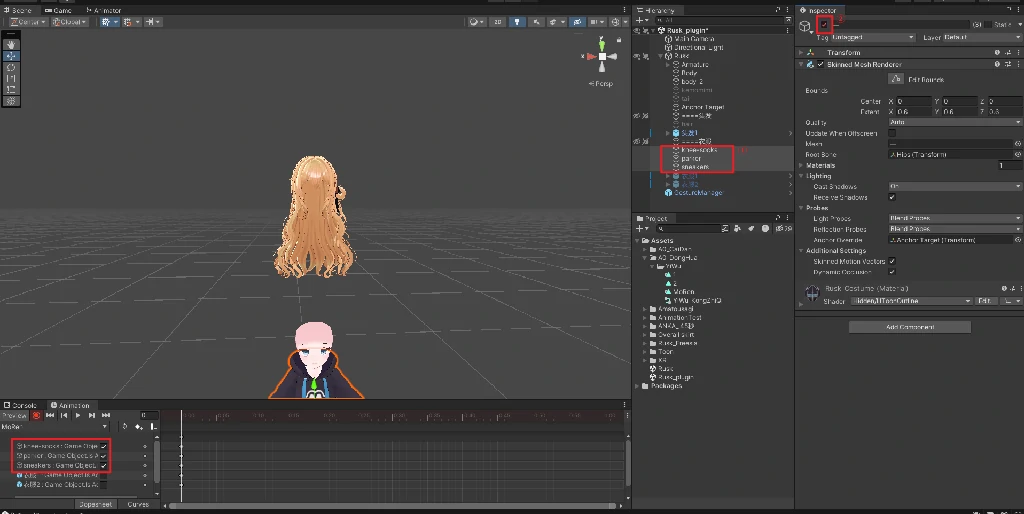
小知识
- 选中帧中已包含动画时,你做出更改的值会覆盖选中帧中
已有的值。如果没有这个值,会进行添加。 - 由于我们的动画时空的,先将所有衣物关闭,就是为了确保动画中
所有衣物的状态值被录制了进去。接着我们打开才了默认衣物,以此来覆盖这一帧中默认衣物的状态。
点击
录制按钮结束录制,再点击左侧的Preview按钮退出预览状态,人物就能回到站姿状态。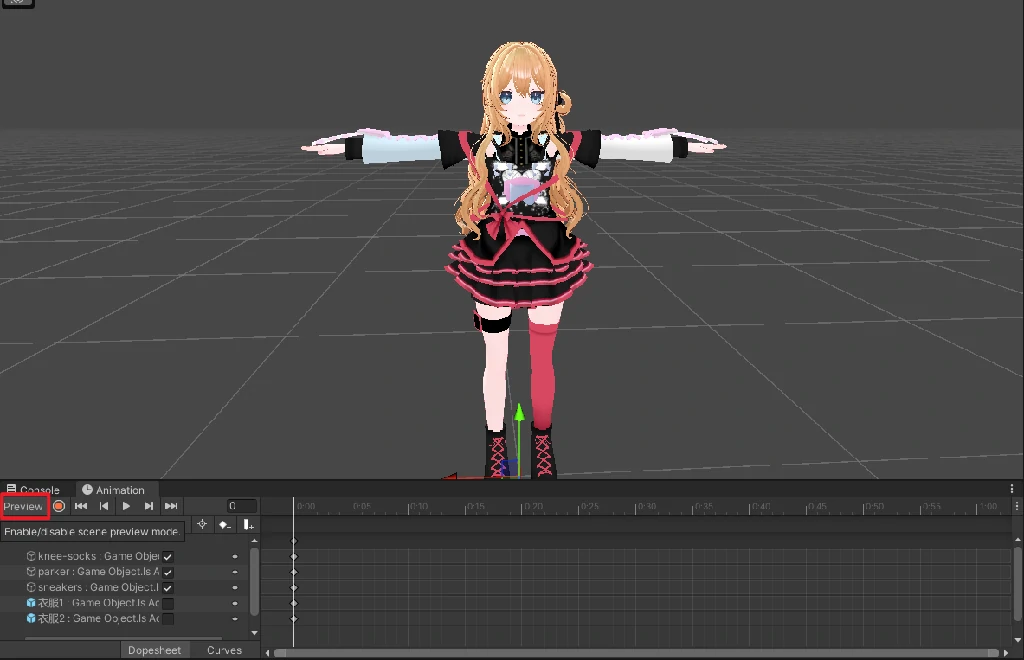
从列表中选择你的其他衣服动画,按照刚才的方式:
开始录制 - 选择所有的衣物 - 关闭所有的衣物 - 只开启第n套衣服 - 结束录制 - 退出预览录制完剩下的衣物。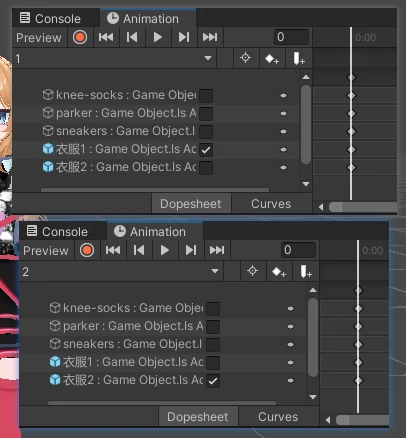
全部录制完后,点击
Animation窗口右上角的三点按钮,再次单击Lock以解锁窗口。
注意
每次Animation窗口使用完后,一定要解锁窗口。
- 完成。
提醒
恭喜你已完成了录制动画!
为了完成接下来的路,你需要先掌握计算机变量基础。